Laptop nie widzi sieci Wi-Fi w Windows 11 – przyczyny i szybkie rozwiązania
 By Paweł Lisowski

Spis treści
- Laptop nie widzi sieci Wi-Fi w Windows 11 – najczęstsze przyczyny
- Proste sprawdzenie – zacznij od podstaw
- Które ustawienia sieci Wi-Fi warto sprawdzić?
- Jak sprawdzić, czy wszystko w porządku z kartą sieciową?
- Co zrobić, gdy laptop nie widzi routera Wi-Fi?
- Co jeśli laptop nie widzi Wi-Fi, a telefon tak?
- Uruchamianie narzędzia do rozwiązywania problemów z siecią
- Ogólne rozwiązywanie problemów z Wi-Fi
- Najczęstsze problemy z Wi-Fi i ich rozwiązania
- Windows 11 – wbudowane narzędzia diagnostyczne i wsparcie
- Praca detektywistyczna w menedżerze urządzeń – poszukiwanie sterownika
- Siła wiersza poleceń – przydatne komendy do diagnozy i naprawy
- Ostateczne rozwiązanie – resetowanie sieci w systemie
- Gdy oprogramowanie to za mało – diagnoza i naprawa usterek sprzętowych
- Opis ikon Wi-Fi i ich znaczenie
- Co jeśli laptop nadal nie widzi sieci Wi-Fi?
Często zdarza się, że nasz laptop nagle przestaje widzieć sieć Wi-Fi, co może być frustrującym doświadczeniem. W systemie Windows 11, takie problemy mogą wynikać z wielu przyczyn, od ustawień sieciowych po kwestie sprzętowe. Czy wiesz, że prosty restart urządzenia może rozwiązać wiele problemów z połączeniem sieciowym? W tym artykule przybliżę różne możliwe przyczyny i sposoby rozwiązania problemu, gdy laptop nie widzi sieci Wi-Fi.
Laptop nie widzi sieci Wi-Fi w Windows 11 – najczęstsze przyczyny
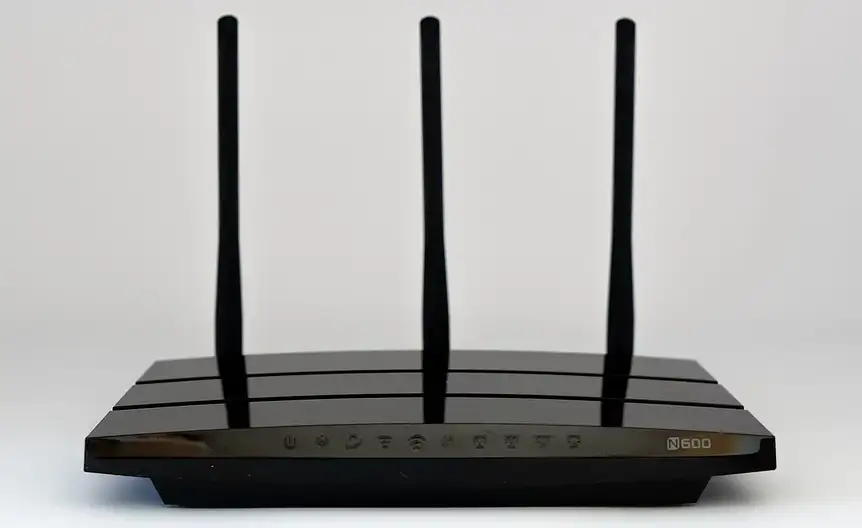
Gdy laptop nie widzi sieci Wi-Fi w systemie Windows 11, może to być spowodowane wieloma czynnikami, począwszy od prostych problemów z ustawieniami, aż po bardziej skomplikowane usterki sprzętowe. Często jest to związane z niewłaściwymi konfiguracjami sieci, zakłóceniami sygnału lub problemami z kartą sieciową. Może to być również efekt nieaktualnych sterowników lub problemów z routerem. Zakłócenia mogą pochodzić z otoczenia, np. z grubych ścian czy urządzeń elektronicznych, które mogą wpływać na jakość sygnału Wi-Fi.
Proste sprawdzenie – zacznij od podstaw
Zanim przejdziemy do bardziej zaawansowanych rozwiązań, warto sprawdzić podstawowe ustawienia. Upewnij się, że tryb samolotowy jest wyłączony, ponieważ jego aktywacja odcina dostęp do sieci Wi-Fi. Sprawdź również, czy karta sieciowa jest włączona w menedżerze urządzeń. Jeśli jest wyłączona, laptop nie będzie w stanie wykryć dostępnych sieci.
Które ustawienia sieci Wi-Fi warto sprawdzić?
Przy problemach z połączeniem Wi-Fi, warto przejrzeć ustawienia sieciowe. Sprawdź, czy funkcja Wi-Fi jest włączona i czy laptop próbuje połączyć się z właściwą siecią. Czasami problem może wynikać z błędnych ustawień kanału Wi-Fi lub częstotliwości (2,4 GHz lub 5 GHz), które można dostosować, by poprawić jakość połączenia. Zweryfikuj również, czy nie są aktywne ręczne ustawienia serwera proxy, które mogłyby blokować dostęp do internetu.
Jak sprawdzić, czy wszystko w porządku z kartą sieciową?
Karta sieciowa jest kluczowym elementem odpowiedzialnym za łączność z siecią Wi-Fi. Warto sprawdzić jej działanie w menedżerze urządzeń. Jeśli pojawia się ikona ostrzegawcza, może to wskazywać na problemy ze sterownikiem lub samą kartą. W takim przypadku pomocne może być zaktualizowanie lub ponowne zainstalowanie sterownika.
Co zrobić, gdy laptop nie widzi routera Wi-Fi?
Jeśli laptop nie wykrywa routera Wi-Fi, może to oznaczać problem z samym routerem.
Jak sprawdzić router przewodowy?
Upewnij się, że wszystkie kable są prawidłowo podłączone i że router jest włączony. Sprawdź, czy kontrolki sygnalizacyjne na routerze wskazują prawidłowe działanie urządzenia.
Jak sprawdzić router mobilny?
Jeśli korzystasz z routera mobilnego, zweryfikuj, czy karta SIM jest prawidłowo włożona i czy nie ma blokady SIMLOCK. Czasami problem może wynikać z awarii nadajnika operatora sieci, co można sprawdzić, łącząc się z internetem na innym urządzeniu.
Co jeśli laptop nie widzi Wi-Fi, a telefon tak?
Jeśli inne urządzenia, takie jak telefon, mogą połączyć się z siecią Wi-Fi, problem najprawdopodobniej leży po stronie laptopa. Możesz spróbować zresetować ustawienia sieciowe na laptopie lub skorzystać z narzędzia do rozwiązywania problemów z siecią, które jest dostępne w systemie Windows 11.
Uruchamianie narzędzia do rozwiązywania problemów z siecią
System Windows 11 oferuje wbudowane narzędzie do rozwiązywania problemów z siecią, które automatycznie diagnozuje i naprawia wiele typowych problemów z Wi-Fi. Aby go użyć, przejdź do ustawień sieciowych i wybierz opcję "Rozwiązywanie problemów".
Ogólne rozwiązywanie problemów z Wi-Fi
Rozwiązywanie problemów z Wi-Fi może wymagać kilku kroków, które pomogą przywrócić stabilne połączenie.
Krok 1. Sprawdzanie stanu połączenia sieciowego
Najpierw upewnij się, że połączenie Wi-Fi jest aktywne i że laptop jest połączony z właściwą siecią. Można to zweryfikować w ustawieniach sieciowych.
Krok 2. Sprawdź tryb samolotowy
Wyłączenie trybu samolotowego jest kluczowe, aby umożliwić połączenie z siecią Wi-Fi. Sprawdź, czy ta opcja nie jest przypadkowo włączona.
Krok 3. Zapomnij i ponownie połącz się z siecią Wi-Fi
Czasami zapomnienie sieci i ponowne połączenie się z nią może rozwiązać problemy z połączeniem. Przejdź do ustawień sieci Wi-Fi, wybierz problematyczną sieć i kliknij "Zapomnij". Następnie spróbuj ponownie połączyć się z siecią, wprowadzając hasło.
Krok 4. Ponowne uruchomienie modemu i routera bezprzewodowego
Restart modemu i routera często pomaga w przywróceniu połączenia z siecią. Wyłącz urządzenia, odczekaj kilka sekund, a następnie ponownie je włącz.
Krok 5. Dostosowywanie kanału Wi-Fi i częstotliwości
Zmiana kanału nadawania Wi-Fi lub przełączenie częstotliwości pomiędzy 2,4 GHz i 5 GHz może poprawić jakość połączenia, zwłaszcza w miejscach o dużym zagęszczeniu sieci.
Krok 6. Spróbuj połączyć się z tą samą siecią na innym urządzeniu
Jeśli inne urządzenie może połączyć się z tą samą siecią, problem może leżeć po stronie laptopa. W takim przypadku warto sprawdzić ustawienia sieciowe lub stan karty sieciowej.
Krok 7. Uruchamianie poleceń sieciowych
Polecenia sieciowe, takie jak reset stosu TCP/IP, odnowienie adresu IP czy opróżnianie pamięci podręcznej DNS, mogą pomóc w przywróceniu prawidłowego działania sieci.
Krok 8. Odinstalowywanie sterownika karty sieciowej i ponowne uruchomienie komputera
Odinstalowanie sterownika karty sieciowej i ponowne uruchomienie komputera powoduje automatyczną reinstalację sterownika, co często rozwiązuje problemy z połączeniem.
Krok 9. Użyj testu ping, aby sprawdzić, czy występuje problem z połączeniem routera Wi-Fi
Test ping pozwala sprawdzić, czy laptop ma prawidłowe połączenie z routerem. Używanie tego narzędzia może pomóc w identyfikacji problemów z łącznością.
Krok 10. Wyłączanie oszczędzania energii dla adaptera Wi-Fi
Wyłączenie trybu oszczędzania energii dla adaptera Wi-Fi zapobiega jego wyłączaniu i zapewnia stabilniejsze połączenie z siecią.
Krok 11. Sprawdź, czy są dostępne aktualizacje systemu
Aktualizacje systemu mogą zawierać poprawki, które rozwiążą problemy z Wi-Fi. Upewnij się, że system jest zaktualizowany do najnowszej wersji.
Krok 12. Uruchom ponownie komputer
Czasami prosty restart komputera wystarczy, aby naprawić problemy z połączeniem Wi-Fi. Po ponownym uruchomieniu system często działa bardziej stabilnie.
Krok 13. Resetowanie sieci
Jeśli żadne z powyższych rozwiązań nie zadziałało, możesz zresetować ustawienia sieciowe. Funkcja ta przywraca domyślne ustawienia karty sieciowej i może naprawić problemy z połączeniem.
Najczęstsze problemy z Wi-Fi i ich rozwiązania
Problemy z siecią Wi-Fi mogą objawiać się na różne sposoby i każdy z nich wymaga innego podejścia do rozwiązania.
Połączenie z Internetem, ale bardzo wolne szybkości
Jeśli prędkość połączenia internetowego jest niska, przyczyną może być obciążenie sieci, zakłócenia lub zbyt duża odległość od routera. Warto sprawdzić, czy nie ma zbyt wielu urządzeń podłączonych do tej samej sieci i zmienić kanał nadawania Wi-Fi.
Brak opcji Wi-Fi
Brak opcji Wi-Fi w systemie może wskazywać na wyłączony adapter Wi-Fi lub problem ze sterownikiem. Sprawdź w menedżerze urządzeń, czy adapter jest włączony i czy nie ma żadnych ostrzeżeń przy jego nazwie.
Częste zrywanie połączenia Wi-Fi
Jeśli połączenie z siecią jest często zrywane, może to wynikać z zakłóceń sygnału lub problemów z routerem. Upewnij się, że router jest zainstalowany w odpowiednim miejscu, z dala od źródeł zakłóceń.
Połączenie z siecią Wi-Fi, ale brak dostępu do Internetu (ograniczona łączność)
Przy ograniczonej łączności może być problem z konfiguracją routera lub od strony dostawcy usług internetowych. Sprawdź, czy ustawienia routera są prawidłowe i czy nie występują problemy z serwerem DNS.
Problem z uwierzytelnianiem Wi-Fi
Błędne hasło do sieci Wi-Fi jest częstym powodem problemów z uwierzytelnianiem. Upewnij się, że wpisujesz poprawne hasło i sprawdź, czy nie doszło do zmian w konfiguracji routera.
Karta sieciowa rozpoznana, ale brak dostępnych sieci Wi-Fi
Jeśli karta jest rozpoznana, ale nie widzi żadnych sieci, może to być spowodowane problemem z konfiguracją sieciową lub zakłóceniami. Sprawdź, czy karta jest włączona i czy ustawienia sieciowe są prawidłowe.
Nie wykryto lub nie włączono kart sieciowych
Brak wykrywania kart sieciowych często wskazuje na problem sprzętowy lub ze sterownikiem. Sprawdź, czy karta jest poprawnie zainstalowana i czy sterownik jest aktualny.
Windows 11 – wbudowane narzędzia diagnostyczne i wsparcie
Windows 11 oferuje różnorodne narzędzia diagnostyczne, które pomagają zidentyfikować i rozwiązać problemy z połączeniem Wi-Fi. Narzędzie do rozwiązywania problemów z siecią jest łatwe w użyciu i często automatycznie naprawia wykryte usterki. Dodatkowo, wsparcie techniczne systemu Windows może dostarczyć dodatkowych wskazówek i pomocy w przypadku bardziej skomplikowanych problemów.
Praca detektywistyczna w menedżerze urządzeń – poszukiwanie sterownika
Menedżer urządzeń w Windows 11 to doskonałe narzędzie do diagnozowania problemów ze sprzętem. Sprawdzenie stanu karty sieciowej, aktualizacja lub reinstalacja sterowników może być kluczowym krokiem w rozwiązaniu problemów z połączeniem Wi-Fi. Często problemem jest nieaktualny lub uszkodzony sterownik, który uniemożliwia prawidłowe działanie karty sieciowej.
Siła wiersza poleceń – przydatne komendy do diagnozy i naprawy
Wiersz poleceń jest potężnym narzędziem w rękach użytkownika, który zna odpowiednie komendy do diagnozy i naprawy problemów z siecią. Komendy takie jak ipconfig do resetowania stosu TCP/IP, ping do testowania połączenia czy netsh do zarządzania ustawieniami sieciowymi mogą znacząco pomóc w rozwiązywaniu problemów z łącznością Wi-Fi.
Ostateczne rozwiązanie – resetowanie sieci w systemie
Resetowanie sieci w systemie Windows 11 jest często ostatecznym rozwiązaniem, gdy wszystkie inne metody zawiodły. Proces ten usuwa i ponownie instaluje karty sieciowe oraz przywraca domyślne ustawienia sieciowe. Jest to skuteczny sposób na usunięcie błędów i konfliktów, które mogą uniemożliwiać prawidłowe działanie sieci Wi-Fi.
Gdy oprogramowanie to za mało – diagnoza i naprawa usterek sprzętowych
Kiedy problemy z Wi-Fi nie są wynikiem błędów oprogramowania, warto zwrócić uwagę na sprzęt. Uszkodzenia fizyczne karty sieciowej, awarie routera lub błędne połączenia kablowe mogą być przyczyną braku połączenia z siecią. W takich przypadkach, wymiana uszkodzonego elementu lub skorzystanie z pomocy serwisu technicznego może być konieczne.
Opis ikon Wi-Fi i ich znaczenie
Ikony Wi-Fi na pasku zadań Windows 11 dostarczają wielu informacji o statusie połączenia. Ikona połączono oznacza prawidłowe połączenie z siecią Wi-Fi i dostęp do internetu. Z kolei ikona ostrzegawcza wskazuje na problem z połączeniem, taki jak brak internetu lub słaby sygnał. Brak ikony Wi-Fi może oznaczać wyłączoną kartę sieciową lub problem ze sterownikiem.
Co jeśli laptop nadal nie widzi sieci Wi-Fi?
Jeżeli po zastosowaniu wszystkich powyższych rozwiązań laptop nadal nie widzi sieci Wi-Fi, może to wskazywać na poważniejszy problem sprzętowy. W takim przypadku rozważ konsultację ze specjalistą, który może dokładniej zdiagnozować problem i zasugerować odpowiednie kroki naprawcze, takie jak wymiana uszkodzonej karty sieciowej. Zakup zewnętrznej karty sieciowej Wi-Fi na USB może być tymczasowym rozwiązaniem, które pozwoli na korzystanie z internetu do czasu naprawy laptopa.
Najczęściej zadawane pytania
Dlaczego laptop nagle przestaje widzieć sieć Wi-Fi?
Przyczyną może być problem ze sterownikami, wyłączona karta sieciowa, zakłócenia sygnału lub awaria routera. Często pomaga restart urządzenia lub aktualizacja sterowników.
Jak sprawdzić, czy problem leży po stronie laptopa czy routera?
Spróbuj połączyć się z siecią Wi-Fi na innym urządzeniu. Jeśli inne urządzenia działają poprawnie, problem najprawdopodobniej dotyczy laptopa.
Co zrobić, gdy laptop nie widzi mojej sieci Wi-Fi, ale inne sieci są widoczne?
Może to być spowodowane zakłóceniami lub nieodpowiednim kanałem Wi-Fi. Zmiana kanału nadawania w ustawieniach routera często rozwiązuje ten problem.
Czy resetowanie sieci w Windows 11 pomaga rozwiązać problemy z Wi-Fi?
Tak, resetowanie sieci przywraca domyślne ustawienia karty sieciowej i usuwa błędy, co często pomaga naprawić problemy z połączeniem Wi-Fi.
Jak zaktualizować sterownik karty sieciowej w Windows 11?
Należy otworzyć Menedżera urządzeń, znaleźć kartę sieciową, a następnie wybrać opcję aktualizacji sterownika. Można też pobrać sterownik ze strony producenta laptopa lub karty sieciowej.
Autor Artykułu
Paweł Lisowski
Paweł Lisowski - pasjonat technologii, komputerów i internetu. Od wielu lat śledzi rozwój sprzętu i oprogramowania, testuje nowe rozwiązania i dzieli się wiedzą z czytelnikami. Zafascynowany wpływem technologii na codzienne życie, tworzy praktyczne poradniki i inspiruje do świadomego korzystania z cyfrowego świata.
.jpg)