Praca na dwóch monitorach – jak zwiększyć efektywność i komfort?
 By Paweł Lisowski
Spis treści
- Wprowadzenie do pracy na dwóch monitorach
- Zalety i wady pracy na wielu monitorach
- Podstawowe wyposażenie i wymagania sprzętowe
- Jak podłączyć i skonfigurować wiele monitorów w Windows 11
- Proces konfiguracji: krok po kroku
- Personalizacja ustawień wielu ekranów w Windows 11
- Praktyczne porady dotyczące pracy na dwóch monitorach
- Potencjalne problemy i ich rozwiązania
- Rozszerzenie konfiguracji: przejście na trzy monitory – czy warto?
- Jak wybrać najlepsze monitory do pracy wieloekranowej
- Moc uchwytów montażowych do monitorów
- Podsumowanie
Praca na dwóch monitorach stała się standardem dla wielu profesjonalistów, którzy chcą zwiększyć swoją efektywność i komfort pracy. Czy kiedykolwiek zastanawiałeś się, jak drugi ekran może zrewolucjonizować Twoje codzienne zadania? Badania wskazują, że dodanie drugiego monitora może zwiększyć produktywność nawet o 42%. Pozwól, że pokażę Ci, jak maksymalnie wykorzystać możliwości pracy na dwóch monitorach.
Wprowadzenie do pracy na dwóch monitorach
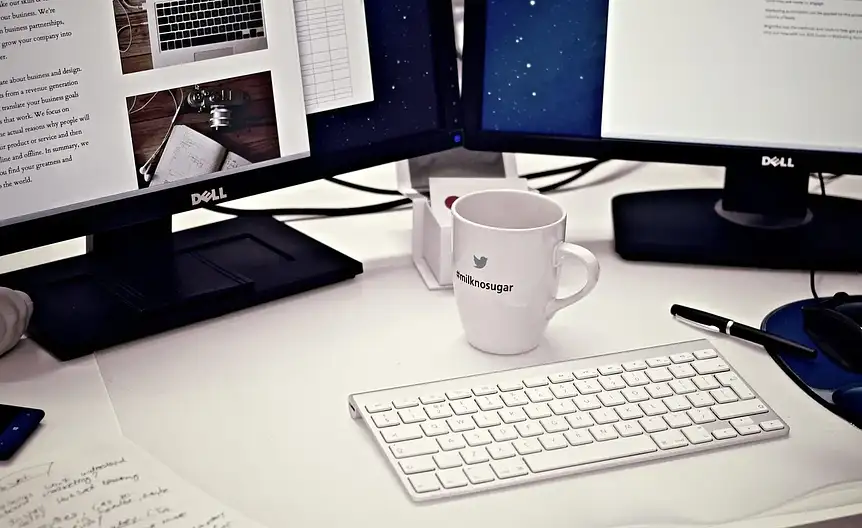
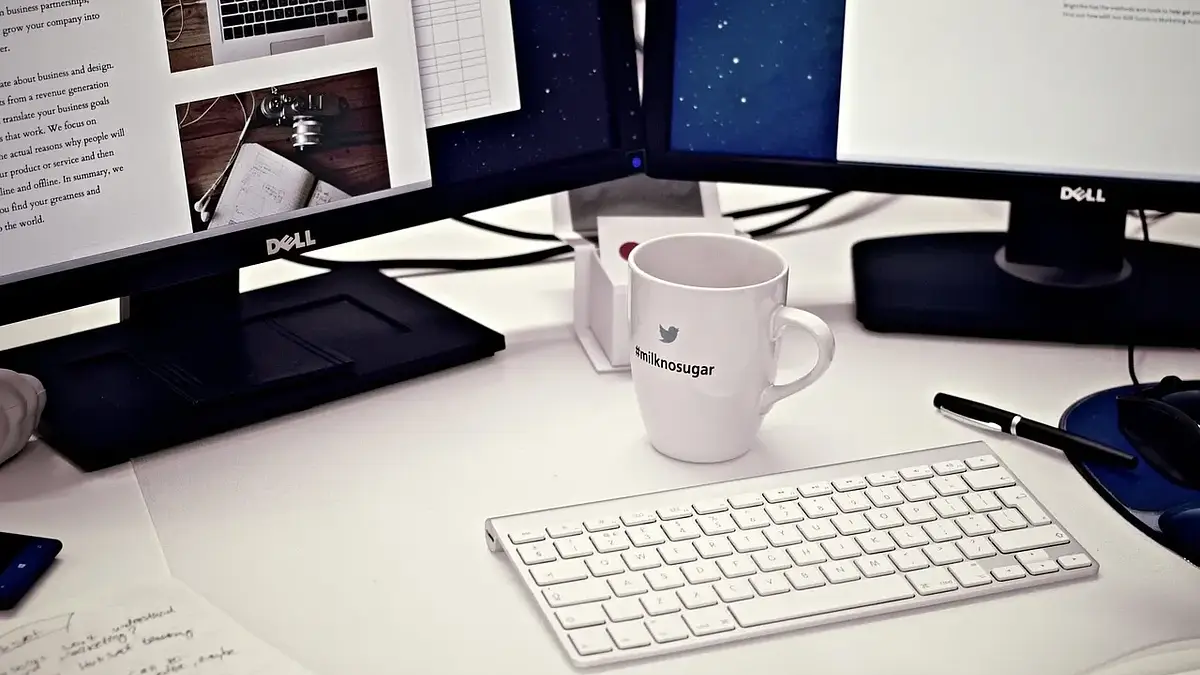
Praca na dwóch monitorach zyskuje na popularności, oferując użytkownikom większą przestrzeń roboczą i ułatwienia w zarządzaniu wieloma aplikacjami jednocześnie. Dzięki temu rozwiązaniu możliwe jest jednoczesne śledzenie różnych aplikacji oraz porównywanie dokumentów bez potrzeby ciągłego przełączania się między nimi. To nie tylko zwiększa efektywność pracy, ale także poprawia komfort użytkowania.
Zalety i wady pracy na wielu monitorach
Chociaż dodanie dodatkowego monitora może przynieść wiele korzyści, warto także rozważyć pewne wady tego rozwiązania.
Zalety pracy na wielu monitorach
Praca na dwóch monitorach zwiększa efektywność i szybkość wykonywania zadań. Umożliwia wyświetlanie więcej okien i aplikacji naraz, co wspiera multitasking i lepszą organizację pracy. Dodatkowy ekran zapewnia więcej miejsca na okna programów i ułatwia wielozadaniowość, co jest niezwykle korzystne dla programistów, grafików czy analityków danych. Możliwość korzystania z trybu pulpitu rozszerzonego pozwala na wyświetlanie niezależnych treści na każdym monitorze, co sprawia, że praca staje się bardziej płynna i zorganizowana.
Wady pracy na jednym monitorze
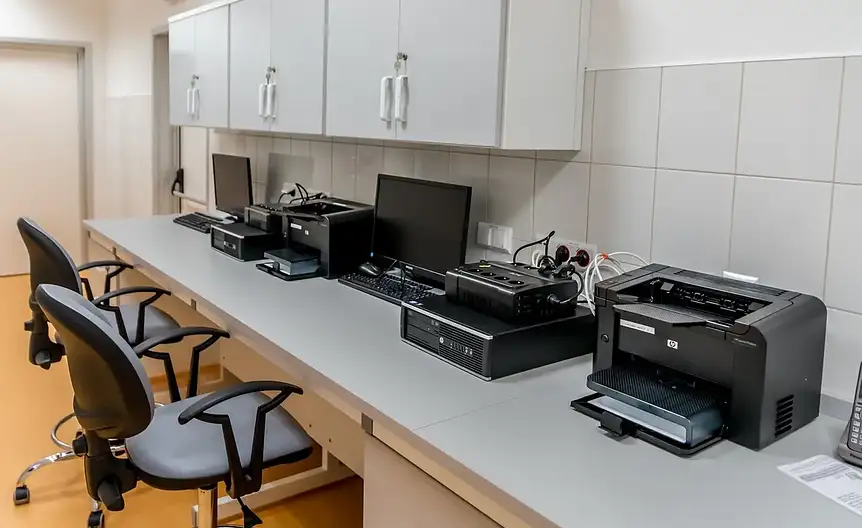
Praca na jednym monitorze może ograniczać przestrzeń roboczą, co utrudnia jednoczesne zarządzanie wieloma aplikacjami. Konieczność ciągłego przełączania się między oknami prowadzi do zwiększonego zmęczenia wzroku i obniżenia komfortu pracy. Brak możliwości porównywania dokumentów lub śledzenia wielu aplikacji jednocześnie może obniżać efektywność pracy.
Podstawowe wyposażenie i wymagania sprzętowe
Aby cieszyć się korzyściami płynącymi z pracy na dwóch monitorach, konieczne jest odpowiednie przygotowanie sprzętowe.
Niezbędne złącza w laptopie i komputerze stacjonarnym
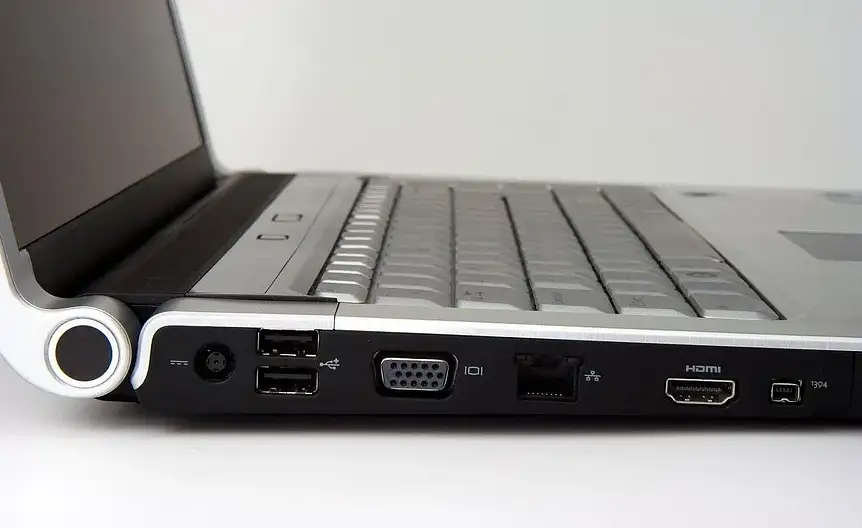
Podłączenie dwóch monitorów wymaga odpowiednich złącz i kabli, takich jak HDMI, DisplayPort, USB-C, DVI czy VGA. Wybór odpowiedniego złącza zależy od dostępnych portów w komputerze oraz monitorach.
Rodzaje kabli i adapterów
Korzystanie z adapterów pozwala na łączenie monitorów i komputerów z różnymi typami złącz. Dzięki temu można łatwo dostosować konfigurację do posiadanego sprzętu, co zwiększa elastyczność i możliwości rozbudowy systemu.
Wymagania dotyczące karty graficznej
Karta graficzna musi obsługiwać tryb wieloekranowy, co umożliwia podłączenie dwóch monitorów. Warto zwrócić uwagę na jej specyfikacje, aby zapewnić płynne działanie i pełne wykorzystanie możliwości sprzętu.
Jak podłączyć i skonfigurować wiele monitorów w Windows 11
Windows 11 oferuje wiele funkcji wspierających konfigurację i zarządzanie pracą na wielu monitorach.
Sprawdzenie wymagań i przygotowanie sprzętu
Przed podłączeniem monitorów warto sprawdzić, czy karta graficzna obsługuje tryb wieloekranowy oraz czy dostępne są odpowiednie złącza i kable.
Podłączanie monitora do komputera
Podłączanie monitora do komputera zaczyna się od wyboru odpowiedniego kabla i podłączenia go do właściwego portu w komputerze oraz monitorze. W przypadku komputerów stacjonarnych często konieczne jest także podłączenie zasilania do monitora.
Ustawienie trybu wyświetlania wielu ekranów
W systemie Windows 11 przełączanie trybów wyświetlania monitorów odbywa się w ustawieniach ekranu. Można wybrać między trybem powielania ekranu a trybem rozszerzonego pulpitu, co pozwala na dostosowanie przestrzeni roboczej do indywidualnych potrzeb.
Rozwiązywanie najczęstszych problemów z wykrywaniem monitora
Problemy z wykrywaniem drugiego monitora można rozwiązać poprzez sprawdzenie kabli, restart komputera i aktualizację sterowników. Te proste czynności mogą pomóc w szybkim usunięciu większości problemów technicznych.
Proces konfiguracji: krok po kroku
Konfiguracja dwóch monitorów wymaga kilku prostych kroków, które pozwolą na pełne wykorzystanie ich możliwości.
Podłączanie kabli
Podłączenie kabli jest pierwszym krokiem w konfiguracji dwóch monitorów. Należy upewnić się, że kable są dobrze podłączone zarówno do monitorów, jak i do komputerów.
Ustawienia systemowe
W ustawieniach systemowych Windows można dostosować układ oraz tryb wyświetlania monitorów, co pozwala na optymalizację przestrzeni roboczej. Wybór odpowiednich opcji zapewnia wygodną pracę i pełne wykorzystanie dodatkowego ekranu.
Dostosowywanie ustawień wyświetlania
Każdy monitor można konfigurować osobno pod względem rozdzielczości, orientacji, jasności i kontrastu. Personalizacja tych ustawień pozwala na uzyskanie spójnego i komfortowego obrazu na obu ekranach.
Personalizacja ustawień wielu ekranów w Windows 11
Windows 11 oferuje szerokie możliwości personalizacji ustawień wyświetlania, co pozwala na dostosowanie pracy do indywidualnych potrzeb.
Zmienianie rozmieszczenia wyświetlaczy
Konfiguracja rozmieszczenia monitorów powinna odpowiadać rzeczywistemu układowi fizycznemu na biurku. Dzięki temu przesuwanie kursora między ekranami będzie płynne i intuicyjne.
Wiele opcji wyświetlania i ich wybór
Opcje wyświetlania w Windows obejmują wyświetlanie na jednym ekranie, duplikowanie, rozszerzanie i wyświetlanie tylko na drugim ekranie. Użytkownik może wybrać tryb pracy z wieloma monitorami, który najlepiej odpowiada jego potrzebom.
Pasek zadań na wielu monitorach
Windows 11 umożliwia wyświetlanie paska zadań na wszystkich lub wybranych monitorach. Użytkownik może także zdecydować, który monitor będzie głównym ekranem z paskiem zadań i menu Start.
Ulepszone funkcje Snap w Windows 11
Funkcje Snap Layouts, Snap Groups i Snap Assist w Windows 11 ułatwiają zarządzanie oknami na wielu monitorach. Te zaawansowane narzędzia pozwalają na efektywne organizowanie przestrzeni roboczej i szybkie przełączanie się między zadaniami.
Praktyczne porady dotyczące pracy na dwóch monitorach
Praca na dwóch monitorach wymaga odpowiedniej organizacji i wykorzystania dostępnych narzędzi.
Jak skutecznie korzystać z dodatkowego miejsca na pulpicie
Dodatkowy ekran zapewnia więcej miejsca na okna programów i ułatwia wielozadaniowość. Warto wykorzystać tę przestrzeń do jednoczesnego przeglądania internetu, oglądania filmów czy prowadzenia wideokonferencji.
Uruchamianie aplikacji na określonym ekranie
Dzięki ustawieniom Windows można łatwo uruchamiać aplikacje na określonym ekranie, co pozwala na lepsze zarządzanie przestrzenią roboczą i organizację pracy.
Powielanie ekranu i pulpit rozszerzony – przenoszenie okien
Przenoszenie okien między monitorami można wykonywać zarówno za pomocą myszy, jak i skrótów klawiaturowych, takich jak Start+Shift+← i Start+Shift+→. Umożliwia to szybkie i wygodne zarządzanie otwartymi aplikacjami.
Zarządzanie tapetami na wielu monitorach
Możliwość ustawienia różnych tapet na każdym monitorze zwiększa personalizację przestrzeni roboczej i pozwala na indywidualizację wyglądu pulpitu.
Potencjalne problemy i ich rozwiązania
Podczas pracy na dwóch monitorach mogą pojawić się pewne problemy, które jednak są łatwe do rozwiązania.
Co robić, gdy jeden z monitorów nie jest wykrywany
Problemy z wykrywaniem monitora najczęściej można rozwiązać przez sprawdzenie kabli, restart komputera lub aktualizację sterowników. Regularne sprawdzanie tych elementów zapewnia płynne działanie monitorów.
Radzenie sobie z różnicami w jakości obrazu między monitorami
Różnice w jakości obrazu między monitorami można wyrównać przez kalibrację i dostosowanie ustawień obrazu. Kalibracja pomaga uzyskać spójny obraz na obu ekranach.
Rozwiązywanie problemów z kompatybilnością
Problemy z kompatybilnością sprzętu można rozwiązać za pomocą odpowiednich adapterów, które pozwalają na łączenie monitorów i komputerów z różnymi typami złącz. Dzięki temu można łatwo dostosować konfigurację do posiadanego sprzętu.
Rozszerzenie konfiguracji: przejście na trzy monitory – czy warto?
Decyzja o pracy na trzech monitorach powinna być poprzedzona analizą indywidualnych potrzeb i charakteru wykonywanych zadań. Dodatkowy ekran może jeszcze bardziej zwiększyć efektywność i komfort pracy, jednak wymaga to odpowiedniego przygotowania sprzętowego i dostosowania stanowiska pracy.
Jak wybrać najlepsze monitory do pracy wieloekranowej
Przy wyborze monitorów do pracy wieloekranowej warto zwrócić uwagę na parametry takie jak rozdzielczość, jasność, kontrast oraz rodzaj matrycy. Monitory o podobnych parametrach, cienkich ramkach i matrycach IPS zapewniają lepszą ergonomię i spójność obrazu.
Moc uchwytów montażowych do monitorów
Specjalne uchwyty montażowe do monitorów umożliwiają zamontowanie kilku monitorów i lepsze zarządzanie przestrzenią na biurku. Regulacja wysokości, odległości i ułożenia monitorów pozwala na dostosowanie ustawienia do indywidualnych potrzeb, co jest kluczowe dla komfortu pracy i zdrowia użytkownika.
Podsumowanie
Praca na dwóch monitorach oferuje wiele korzyści, od zwiększenia efektywności pracy, przez lepszą organizację zadań, po poprawę komfortu użytkowania. Odpowiednio skonfigurowane i dostosowane stanowisko pracy może znacząco podnieść jakość wykonywanych zadań, czyniąc codzienną pracę bardziej efektywną i satysfakcjonującą.
Najczęściej zadawane pytania
Jakie są główne zalety pracy na dwóch monitorach?
Praca na dwóch monitorach zwiększa efektywność, umożliwia lepszą organizację pracy i multitasking oraz poprawia komfort użytkowania dzięki większej przestrzeni roboczej.
Jak podłączyć i skonfigurować dwa monitory w Windows 11?
Należy podłączyć monitory do odpowiednich portów (HDMI, DisplayPort, USB-C itp.), a następnie w ustawieniach Windows 11 wybrać tryb wyświetlania, np. rozszerzony pulpit, i dostosować układ ekranów.
Co zrobić, gdy drugi monitor nie jest wykrywany?
Sprawdź poprawność podłączenia kabli, zrestartuj komputer oraz zaktualizuj sterowniki karty graficznej, co najczęściej rozwiązuje problem z wykrywaniem monitora.
Jakie parametry monitorów są ważne przy pracy wieloekranowej?
Ważne są rozdzielczość, jasność, kontrast oraz rodzaj matrycy (np. IPS), które zapewniają spójny i komfortowy obraz na wszystkich monitorach.
Czy warto przejść na trzy monitory zamiast dwóch?
Decyzja o trzech monitorach zależy od indywidualnych potrzeb i rodzaju pracy. Trzeci ekran może zwiększyć efektywność, ale wymaga odpowiedniego sprzętu i organizacji stanowiska.
Autor Artykułu
Paweł Lisowski
Paweł Lisowski - pasjonat technologii, komputerów i internetu. Od wielu lat śledzi rozwój sprzętu i oprogramowania, testuje nowe rozwiązania i dzieli się wiedzą z czytelnikami. Zafascynowany wpływem technologii na codzienne życie, tworzy praktyczne poradniki i inspiruje do świadomego korzystania z cyfrowego świata.
.jpg)